 샘플 1번째 장 · 크게 보기
SLIDE 01
표지 (Cover)
포트폴리오 첫 페이지에 들어갈 인사말과 연락처를 입력하세요.
 샘플 2번째 장 · 크게 보기
SLIDE 02
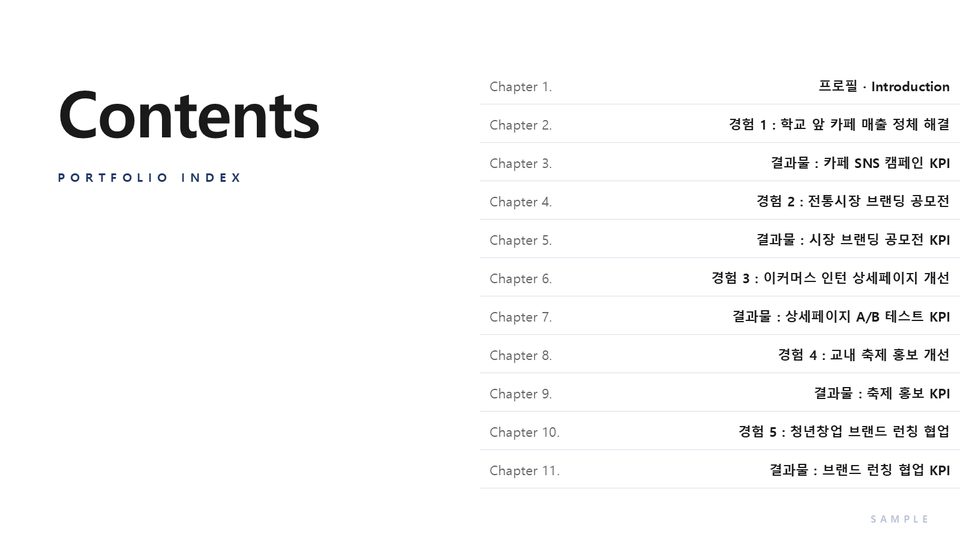
목차 (Contents)
목차는 다른 페이지의 제목을 기반으로 자동 생성됩니다. 별도 입력은 필요 없습니다.
Chapter 1 — 프로필
Chapter 2 — 경험 1 (각 슬라이드의 제목 자동 사용)
Chapter 3 — KPI 1
Chapter 4 ~ 11 — ...
각 챕터의 슬라이드 제목을 입력하면 자동으로 목차에 반영됩니다.
Chapter 2 — 경험 1 (각 슬라이드의 제목 자동 사용)
Chapter 3 — KPI 1
Chapter 4 ~ 11 — ...
각 챕터의 슬라이드 제목을 입력하면 자동으로 목차에 반영됩니다.
 샘플 3번째 장 · 크게 보기
SLIDE 03 · CHAPTER 1
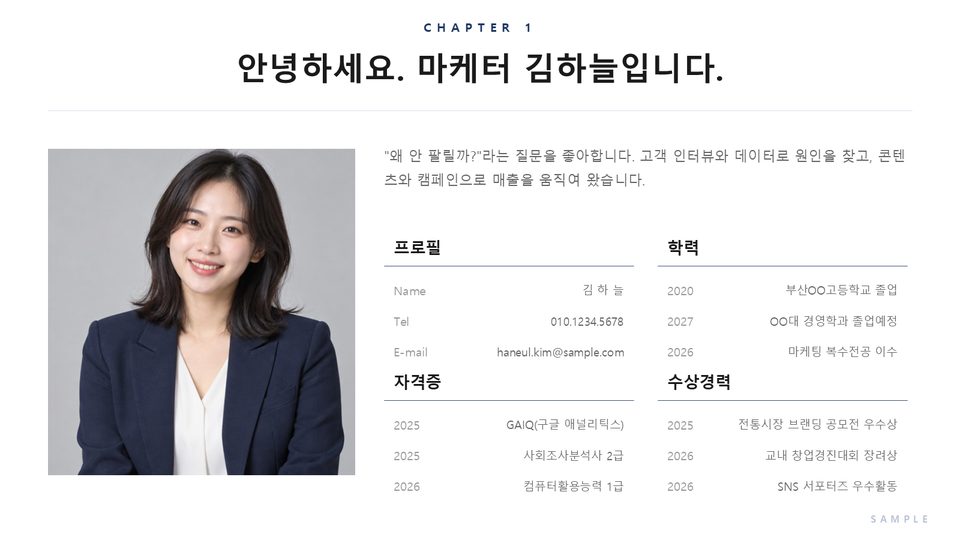
프로필 / Introduction
자기소개와 학력·자격증·수상경력을 입력하세요.
+ 프로필 사진클릭하여 업로드 (4:3 권장)
 샘플 4번째 장 · 크게 보기
SLIDE 04 · CHAPTER 2 · EXPERIENCE 01
경험 1 — 업무상 만난 문제와 그 해결책
3컬럼 카드 (이미지 + 본문 + Point)
 샘플 5번째 장 · 크게 보기
SLIDE 05 · CHAPTER 3 · KPI 01
경험 1 결과물 — KPI
3컬럼 카드 (제목 + 본문 + How+Result + 결과 이미지)
 샘플 6번째 장 · 크게 보기
SLIDE 06 · CHAPTER 4 · EXPERIENCE 02
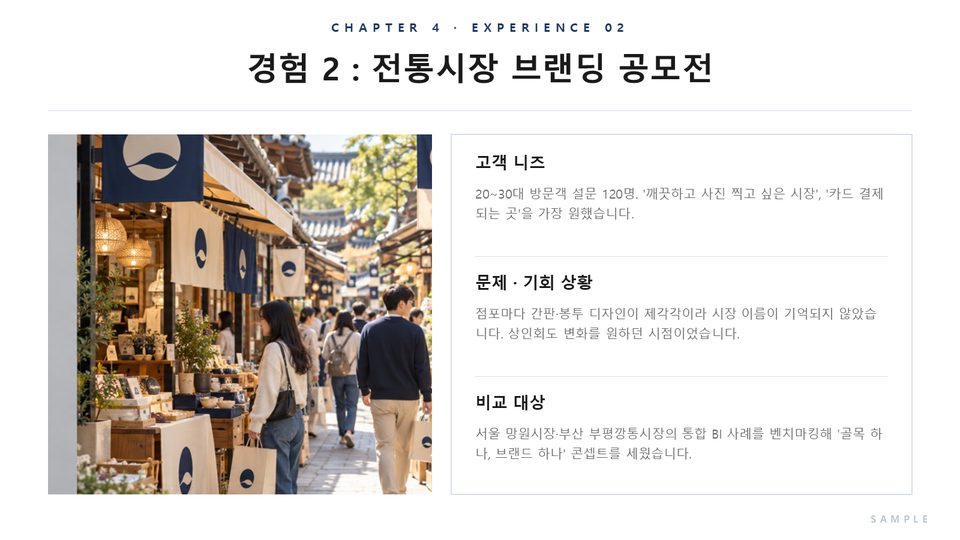
경험 2 — 업무의 핵심 성과
좌측 큰 이미지 + 우측 3섹션
+ 메인 이미지좌측 큰 사진 자리
 샘플 7번째 장 · 크게 보기
SLIDE 07 · CHAPTER 5 · KPI 02
경험 2 결과물 — KPI (4분할)
좌·우 2열 × 상·하 2행 (제목 + 본문 + 이미지)
 샘플 8번째 장 · 크게 보기
SLIDE 08 · CHAPTER 6 · EXPERIENCE 03
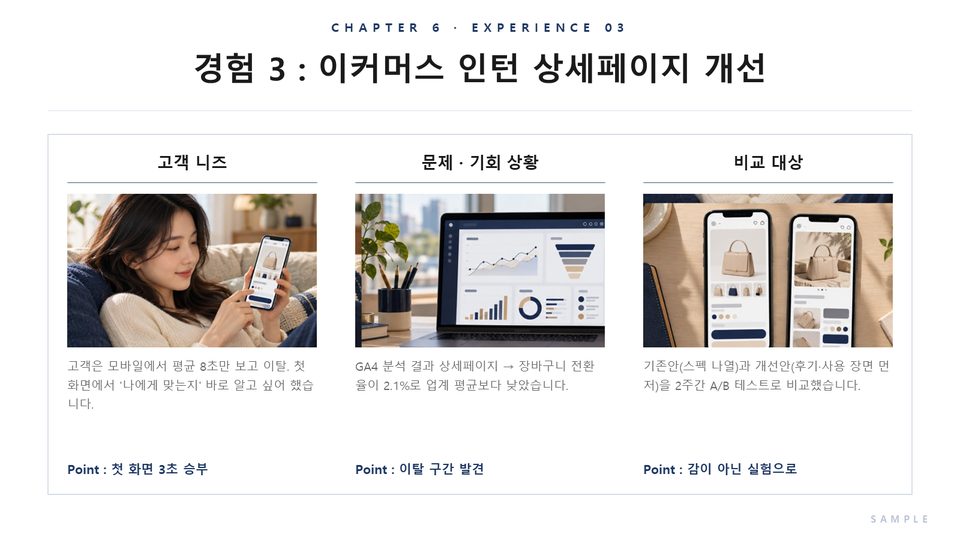
경험 3 — 프로젝트를 통해 얻은 인사이트
3컬럼 (제목 + 큰 이미지 + 본문 + Point)
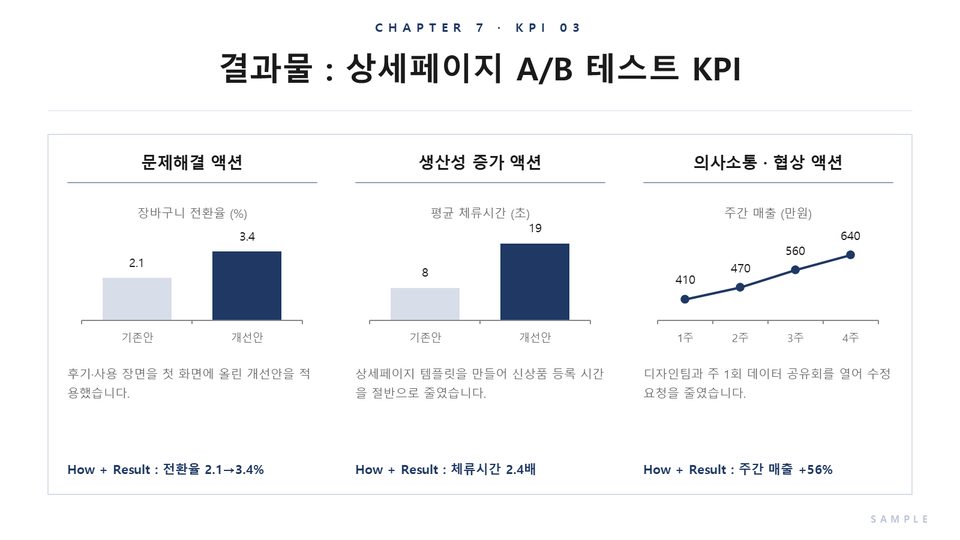 샘플 9번째 장 · 크게 보기
SLIDE 09 · CHAPTER 7 · KPI 03
경험 3 결과물 — KPI (차트 영역)
차트는 PowerPoint에서 직접 삽입하세요. 차트 자리는 placeholder 박스로 처리됩니다.
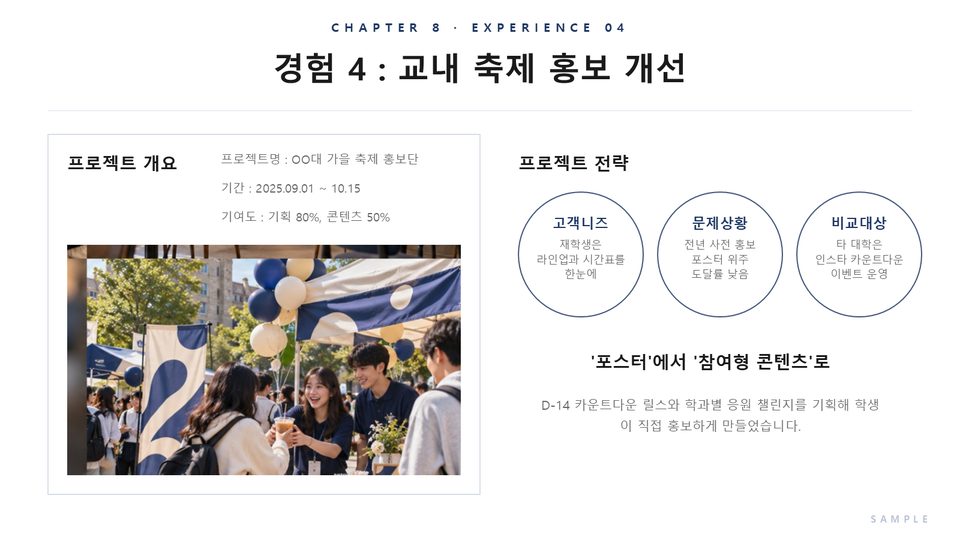 샘플 10번째 장 · 크게 보기
SLIDE 10 · CHAPTER 8 · EXPERIENCE 04
경험 4 — 업무 수행 개선점
좌측 프로젝트 개요 + 우측 전략 (3원형 + 핵심 키워드)
+ 프로젝트 이미지
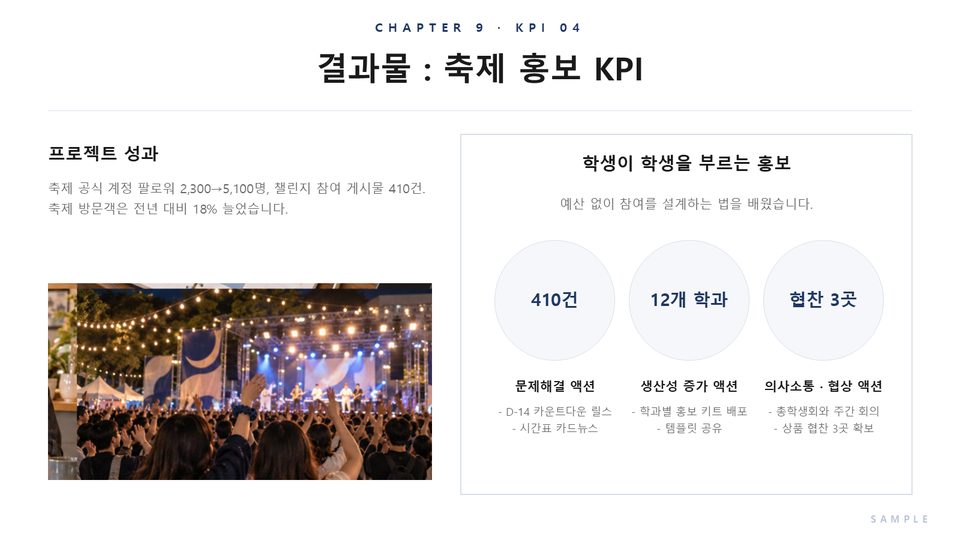 샘플 11번째 장 · 크게 보기
SLIDE 11 · CHAPTER 9 · KPI 04
경험 4 결과물 — KPI
좌측 프로젝트 성과 + 우측 3원형 액션
+ 프로젝트 이미지
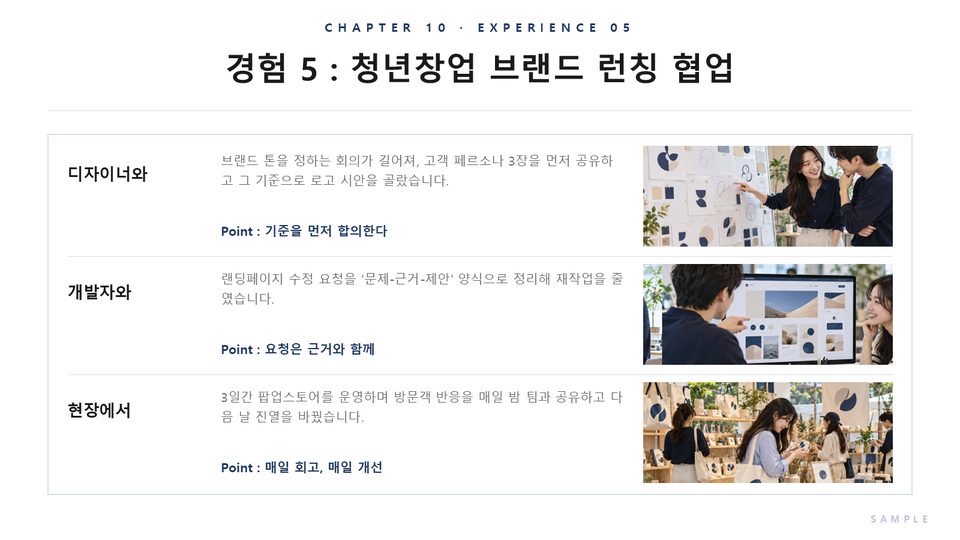 샘플 12번째 장 · 크게 보기
SLIDE 12 · CHAPTER 10 · EXPERIENCE 05
경험 5 — 가장 의미 있었던 협업
3행 (라벨 + 본문 + Point + 우측 이미지)
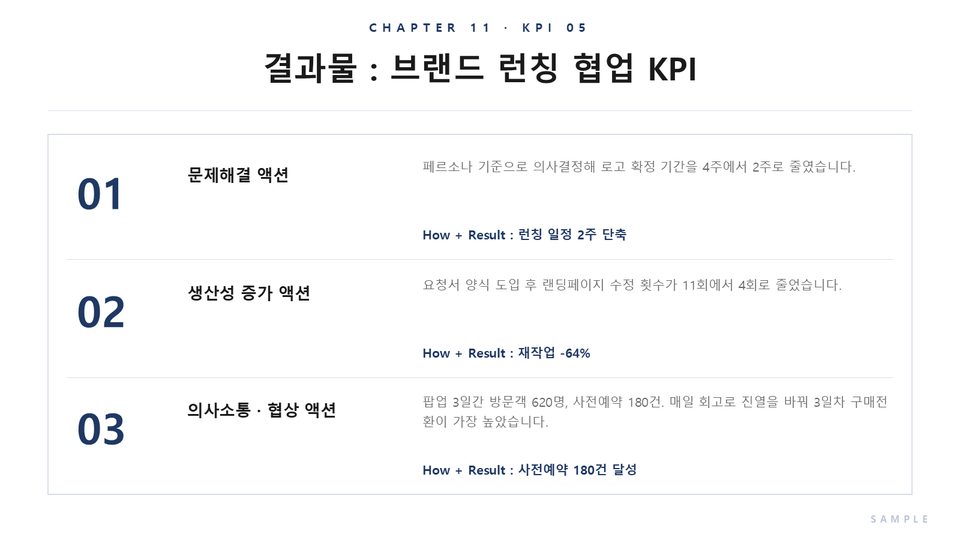 샘플 13번째 장 · 크게 보기
SLIDE 13 · CHAPTER 11 · KPI 05
경험 5 결과물 — KPI
3행 (큰 번호 + 액션 라벨 + 본문 + How+Result)
 샘플 14번째 장 · 크게 보기
SLIDE 14
마무리 (Thank You)
마지막 페이지 인사말과 마무리 이미지
+ 마무리 이미지
우측의 큰 "Thank You!" 텍스트와 연락처는 표지에서 입력한 정보가 자동으로 사용됩니다.